
综合盘包网,综合盘搭建,综合盘开,发对于文件型服务器,有多种方案选择,包括ftp,tftp,smb,nfs服务器。这里综合考虑了适用性和搭建便捷性,最终选择利用smb服务搭建我的家庭网盘。前两篇文章已经介绍了大致的前期准备,包括一台24小时开机的服务器,配置好的静态ip地址,以及读取性能还可以的硬盘。
接下来,我们开始吧~
首先,我们拿到一台全新的服务器。
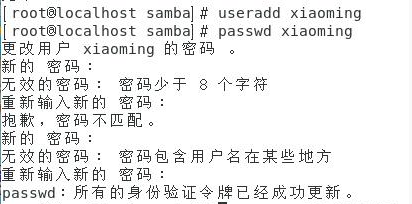
除了root用户外,我们还需要创建其他的用户,比如小明。我们利用useradd,passwd两个命令进行用户的账号密码设置。顺便说一句,这个密码以后就是该用户登录这台服务器的密码了,包括ssh远程登录,以及本地登录,同样为后面smb服务做准备。
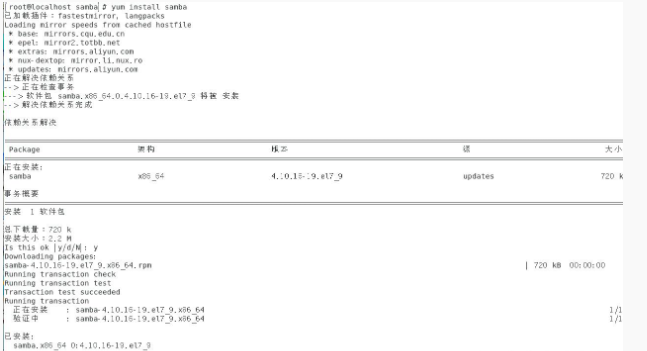
接下来,我们先通过命令yum install samba来安装基础的smb服务。
安装完成后需要改一个配置文件。使用 vi /etc/samba/smb.conf命令,在配置文件下面加入如下的内容。share是需要共享的文件夹名字,path是它的所在路径,comment可以随便填,另外两个填yes.
现在,我们启动smb服务,并且查看它的状态,可以看到,服务已经成功启动。
涉及到两个命令:
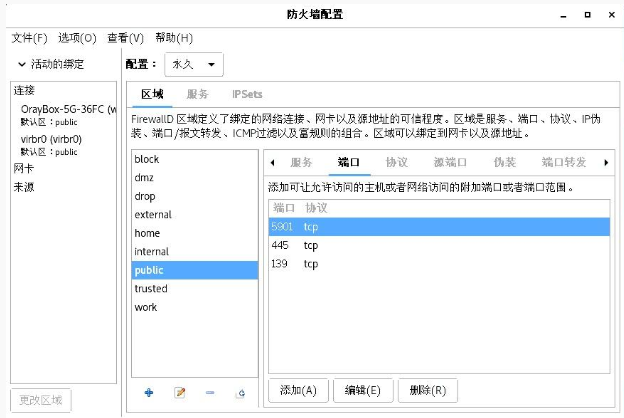
还有一个至关重要的一点,就是防火墙的配置,很多教程会叫关闭防火墙,但是我觉得这太一刀切了,还会把我们的主机暴露在不安全之中。最好的办法是对防火墙进行相应配置,让它可以通过smb监听的端口就行。这里就简单介绍一下界面配置方法。
使用netstat -tunlp命令,通过Program name那一列我们可以发现,smb服务占用的是139端口和445端口,那么,我们就让防火墙通过这两个端口。
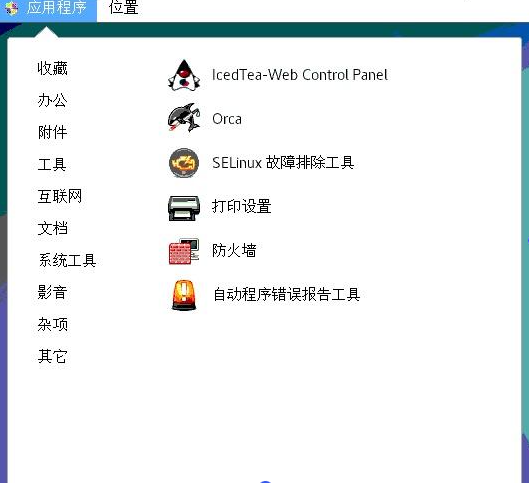
咱们打开防火墙
按图片步骤一步一步来,左上角配置那个地方一定要选永久,而不是运行时。选配置——永久——区域——端口——添加——然后添加445和139端口(协议默认tcp协议就可以)——确定,就配置好了。
接下来,我们把系统用户转化为smb用户,把我们刚刚创建的小明加到smb账户中。
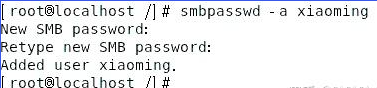
大功告成!
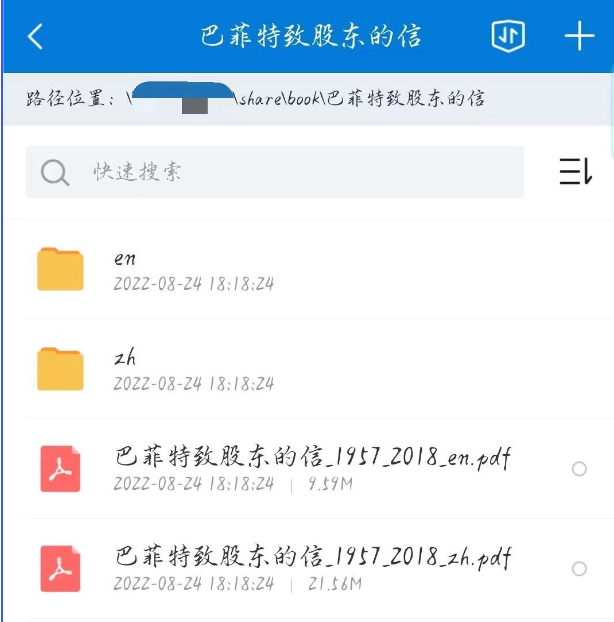
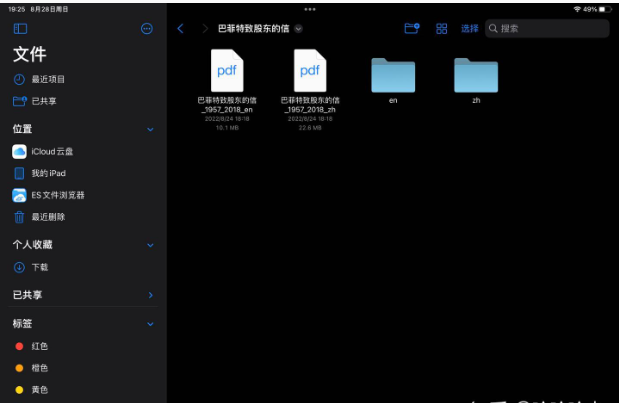
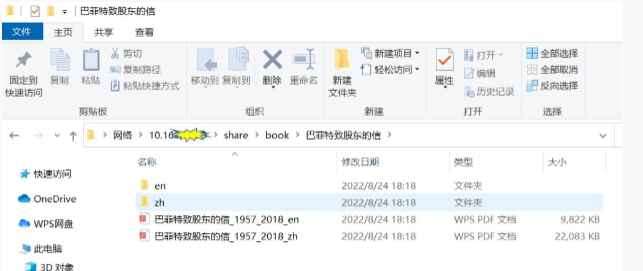
现在我们的家庭云盘就搭建成功啦,试着用各种终端访问它一下。
安卓访问
ipad访问
windows访问
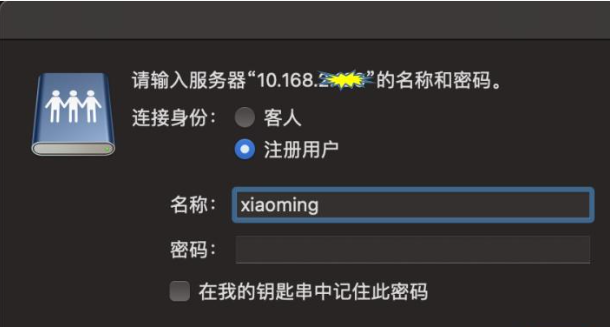
macos访问
command+k
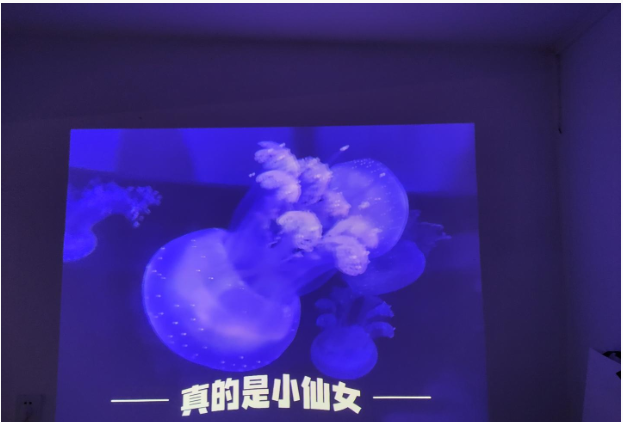
还有一个比较高大上的,就是用投影仪访问,就相当于家庭影音库吧。
以上~

如果有帮助,一键三连哟^_^
发表回复